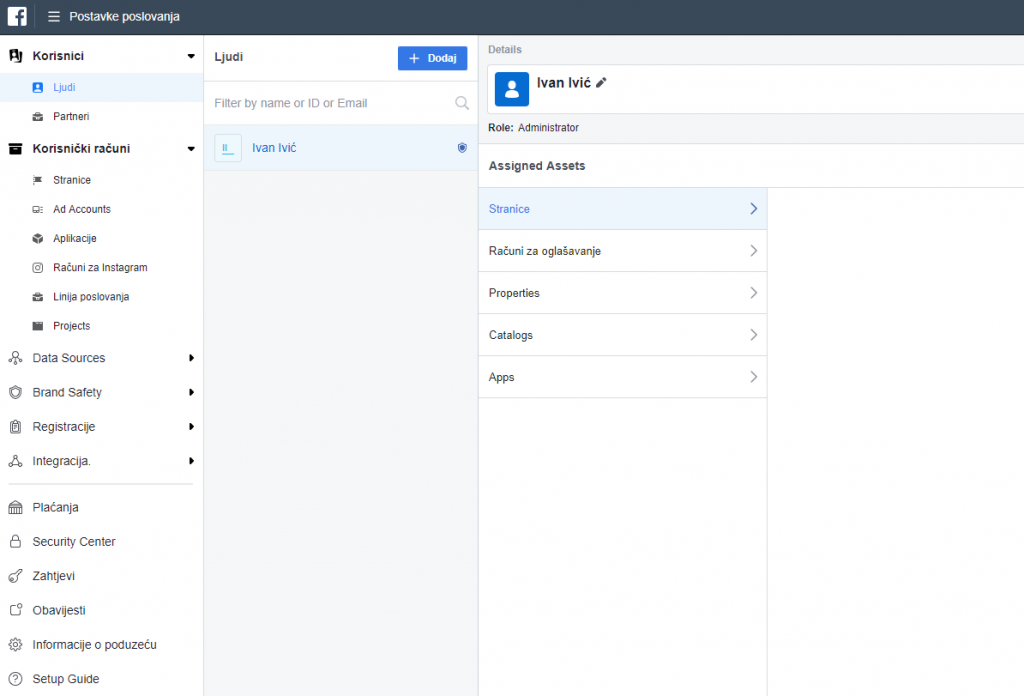
Kako izraditi Facebook Business Manager ?
Najprije da objasnimo što je Facebook Business Manage (FBM). FBM je platforma putem koje možete kreirati oglase koristeći različite ciljeve.
Ciljevi mogu biti sljedeći:
- Doseg
- Razmatranje
- Promet
- Angažman
- Instalacije aplikacije
- Prikazi videozapisa
- Generiranje potencijalnih klijenata
- Poruke
- Conversion
- Konverzije
- Catalog sales
- Promet u trgovini

Prije nego krenemo s kreiranjem FBM-a, kratko ćemo objasniti što je Facebook i zašto je dobro biti prisutan upravo na toj društvenoj mreži.
Zašto mi je potreban Facebook Business Manager
Putem FBM-a možete izrađivati oglase i pratiti vašu analitiku. Jedna od najboljih stvari koje nudi ova platforma je povezivanje Facebook stranice s vašom web stranicom za praćenje konverzija putem Facebook pixela.
Mogu li napraviti oglas na Facebooku ako imam samo Facebook page?
Odgovor je ne, ne možete. Da biste kreirali oglas na Facebook-u, dakle ne razgovaramo o privatnom profilu (dosta je takvih upita pa da budemo na čisto😊), morate imati Facebook Business Manager. Upitnik nad glavom, ne brinite, korak po korak ćemo vam pokazati kako ga kreirati. I to, BESPLATNO.
Zanima te što je konverzija?
To je svaka akcija napravljena od strane korisnika, a može biti:
- klik na telefon
- klik na email adresu
- klik na mapu
- kupnja nekog proizvoda
- te drugo.
Konkretan primjer, kreirali ste Facebook poslovni profil i imate desetak objava, a nemate publiku kojoj biste iste prezentirali.
Kroz FBM možete kreirati kampanju za povećanje broja pratitelja vaše Facebook stranice. Jesmo li Vam dali odgovor zašto vam je potreban FBM? Odlično, krenimo u izradu.
Kreiranje Facebook Business Manager računa


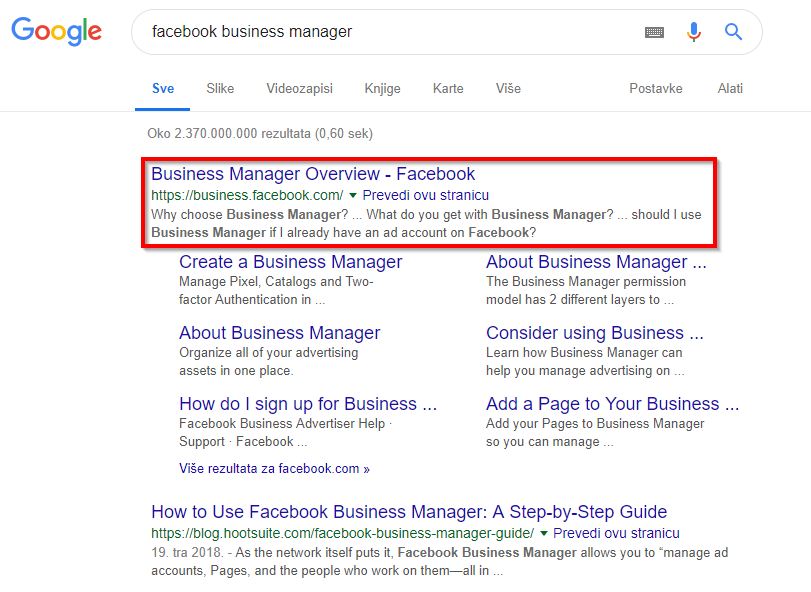
Prvi zadatak je da u vašu tražilicu upišete Facebook Business Manager. Nakon toga kliknite na označenu stranicu u nastavku.
Dolazimo na stranicu www.business.facebook.com gdje je potrebna prijava (ako niste prijavljeni) kako biste krenuli s izradom FBM-a.
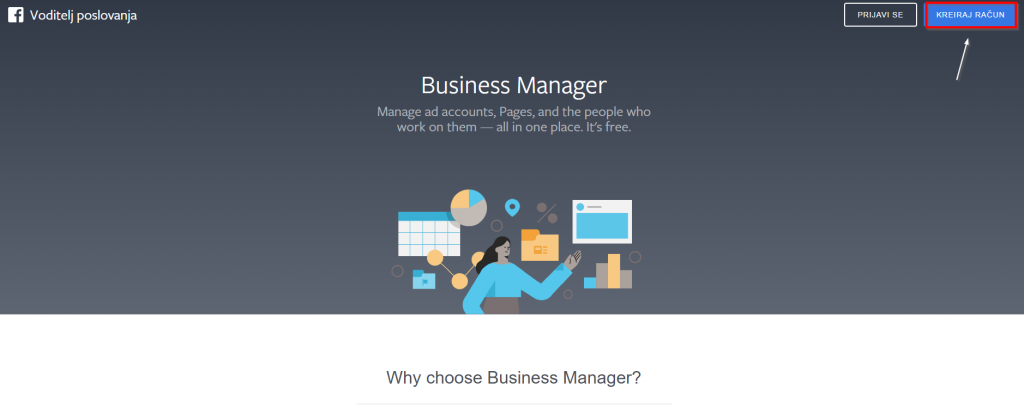
Nakon što smo to riješili, došli smo na sučelje Business Managera. Kako smo i ranije napisali, ovdje je potrebna prijava ukoliko niste prijavljeni.


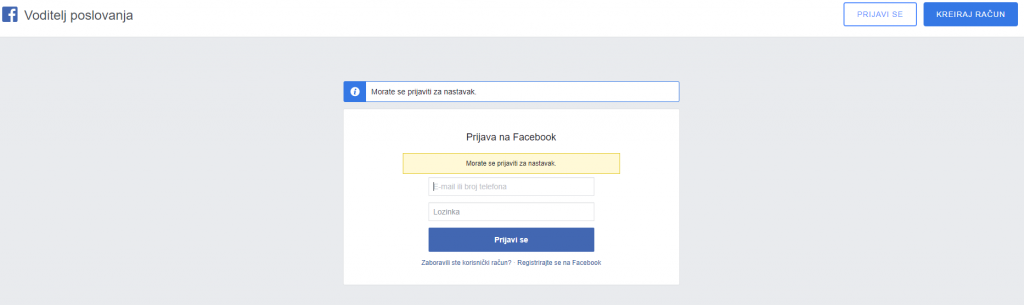
Klikom na Kreiraj račun dolazimo na samu prijavu u sustav, tj. otvara nam se pop up prozorčić na kojem se morate prijaviti email adresom i lozinkom za Facebook.
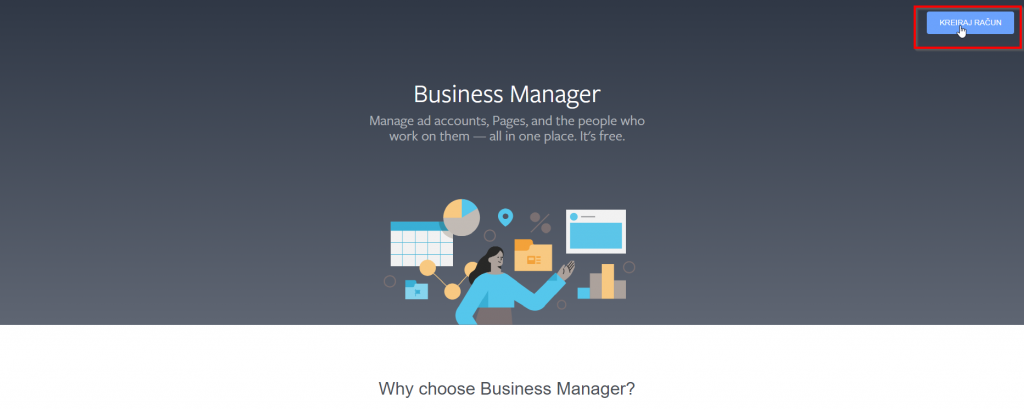
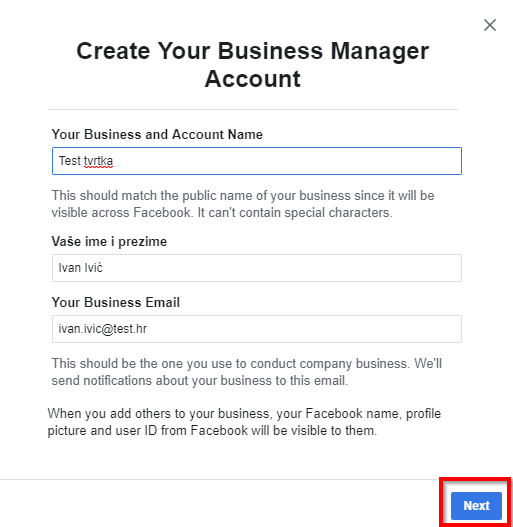
Nakon toga kliknite još jednom na Kreiraj račun i otvorit će vam se obrazac koji morate popuniti kao što je primjer dolje na slici i kad ste gotovi kliknite Next. Naslov koji ćete ovdje staviti će se prikazivati kao naziv vašeg FBM računa.


Ovdje dolazimo na ekran u kojem popunjavamo naziv tvrtke i naziv računa. Unesite ime i prezime osobe koja će voditi račun. Uz to potrebno je staviti i email adresu.
Na taj email ćete dobivati notifikacije vezane uz FBM. Također, kada dodate druge ljude u svoj FBM, vaše ime, profilna slika i ID od Facebooka će biti vidljivi.
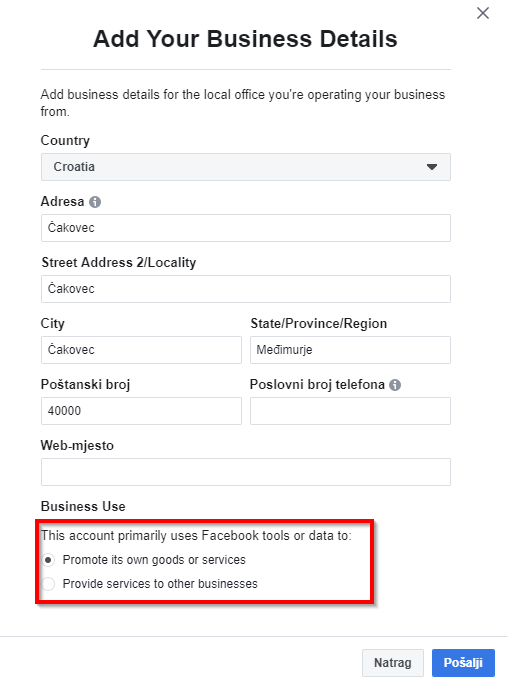
Nakon toga dolazite na sljedeći obrazac kojeg također morate popuniti. Pripazite na dio označen crvenom bojom na zadnjem dijelu gdje navodite ako se oglašavate u ime tvrtke ili ste agencija koja obavlja usluge za druge tvrtke.
Pretpostavka je da će se većina vas oglašavati u ime svoje tvrtke te onda označite kako je i na slici.

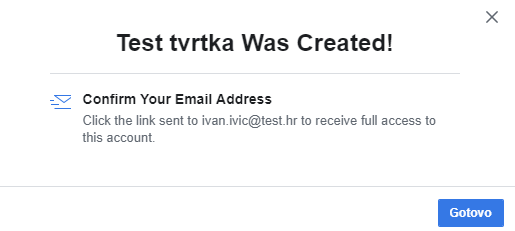
Čestitamo, uspješno ste otvorili vaš Facebook Business Manager.
Nakon što popunite sva polja, dolazite do sljedećeg dijela gdje klikom na Gotovo ulazite u dio za kreiranje oglasa.
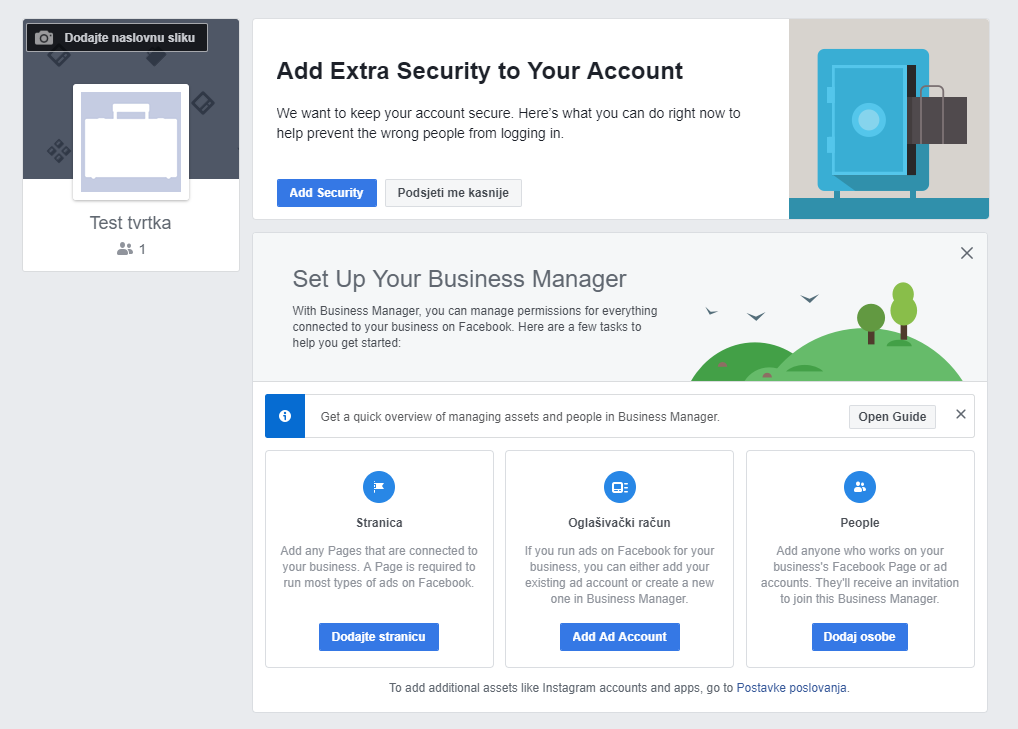
Idemo dalje, dodavanje vaše poslovne stranice u sučelje.
Savjetujemo vam da dodajete isključivo svoj page na svoj FBM kako ne biste nekome limitirati aktivnosti. I još jedna bitna stavka, ako dodajete Page i Ad Account na svoj FBM, tada neka to bude isključivo vaš, a za dodavanje stranice partnera zatražite pravilan pristup.
Imate tri ponuđene varijante za dodavanje stranice.
- Prvi označeni je kada dodajete stranicu i vaš FBM.
- Drugi je ako dodajete stranicu koja nije vaša, tada predlažemo da zatražite pristup koji je ponuđen u drugom obrascu.
- Treća kućica je ako nemate kreirani Page te isti želite napraviti.
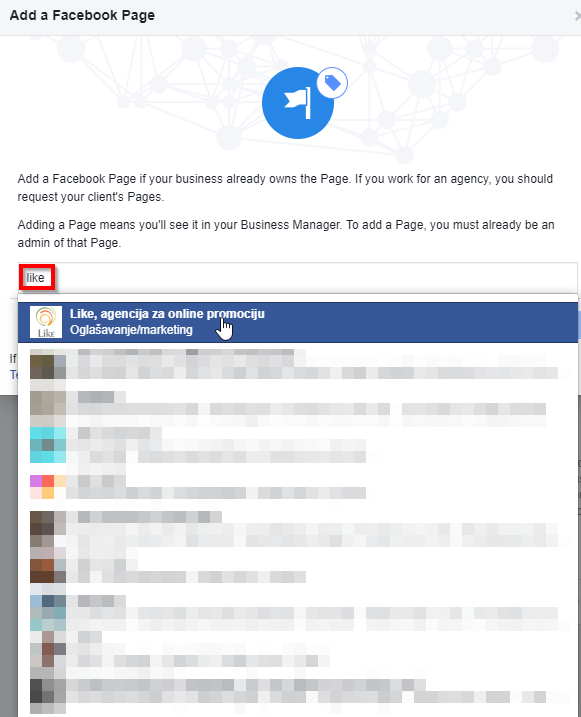
Upis imena
Kad odaberemo opciju dodavanje stranice, pojavit će nam se sljedeći obrazac u koji možemo krenuti upisivati ime stranice (kao na slici) i tada će vam Facebook sam ponuditi opcije.
Upis imena
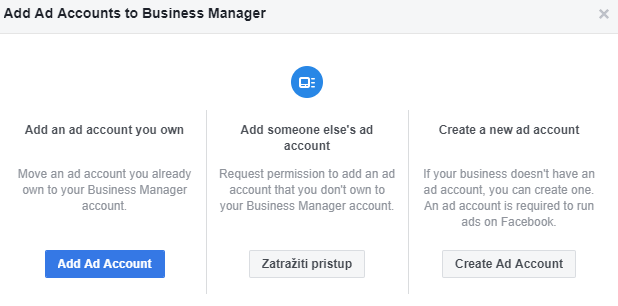
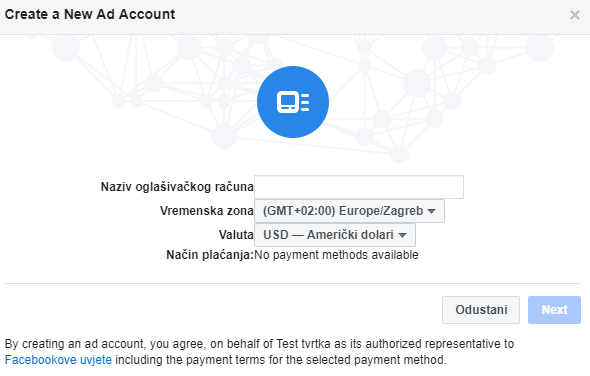
Kako bismo mogli platiti oglase, moramo kreirati i Ad Account. Za početak možete imati samo jedan Ad Account, a kad krenete trošiti novce, možete imati više računa.
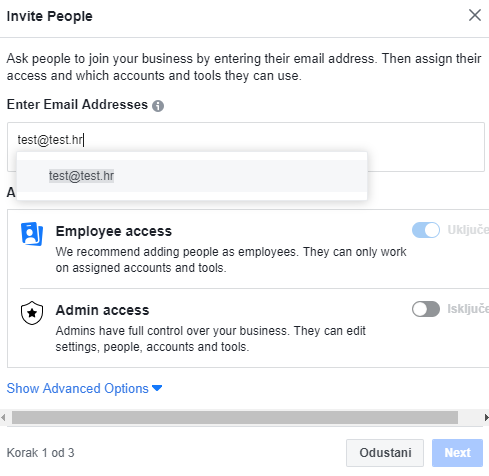
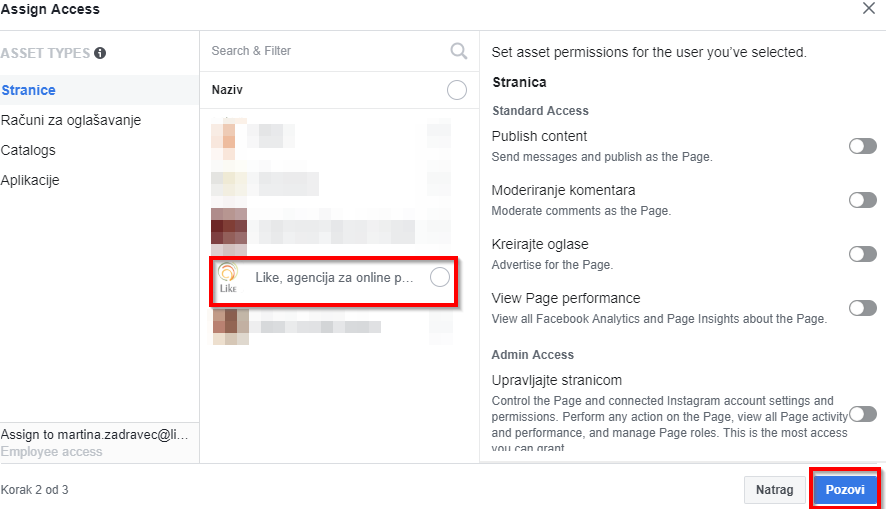
Zapamtite, kada dajete pristup vanjskim osobama poput agencija ili nekoga tko će vam upravljati s oglasima, nemojte davati administrativna prava. Vi ste jedini koji biste ih trebali imati.
Kada smo napravili sve kako treba, potrebno je dodati ljude u FBM.
Do sljedećeg čitanja, kreirajte vaš Facebook Business Manager račun. 😊
Za pomoć ili dodatne informacije stojimo vam na raspolaganju putem emaila info@like-agencija.hr.